Para que Dreamweaver le ayude eficazmente
en la confección de un sitio web, debe seguir una serie de pasos, como
comunicarle a Dreamweaver dónde se encuentran en su ordenador los componentes
del sitio, por ejemplo, hojas de estilo CSS, imágenes o documentos HTML.
Estos
archivos deben estar organizados en subcarpetas dentro de una carpeta
principal. Con una estructura ordenada, Dreamweaver podrá controlar los cambios
que se produzcan en los archivos y mantendrá actualizados los enlaces de su
sitio web. Sin esta organización de datos a través de Dreamweaver, el cambio de
una sola imagen podría provocar una serie de errores en su sitio web. En este
tutorial vamos a aprender a definir en Dreamweaver un sitio web nueva o ya existente.
Como crear una página web
En esta lección, creará un sitio Web que
contiene información acerca de la materia de evaluación de sistemas, materia
muy importante en la carrera de Licenciado en sistemas de
información administrativa. El sitio tendrá
información básica ya que solo será para
ejemplificar como se crea una pagina Web.
Preparemos una carpeta con los archivos que
estaremos utilizando, ya sea imágenes o
otras paginas vinculadas en esta, ya que así resulta mas
fácil administrar una pagina Web.
Aprenderá a:
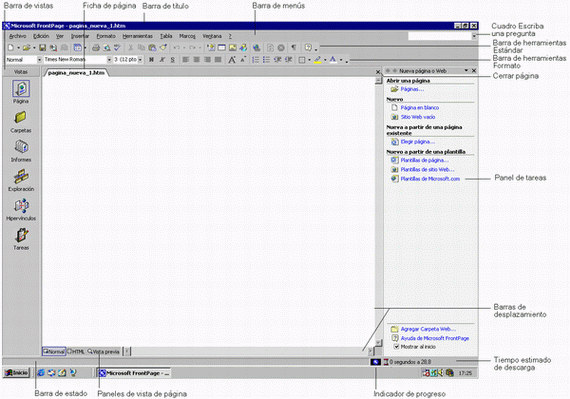
Abrir FrontPage.
Crear páginas
Web.
Trabajar con texto e
hipervínculos.
Insertar imágenes y archivos.
Aplicar formato a listas.
Colocar objetos.
Agregar un formulario de comentarios.
Diseñar una galería de
fotografías.
Crear una estructura
de sitio Web.
Guardar el trabajo realizado.
Para manejar este programa trabajaremos muy similar a
como se trabaja en Microsoft word ya que de la misma manera le daremos formato al texto
que estemos plasmando en nuestras paginas.
Empecemos por teclear el titulo de nuestra
página, en este caso lo haremos referente a
Evaluación de sistemas y sera nuestra pagina principal, lo
hacemos como se muestra en la
siguiente imagen
Para darle formato a nuestro texto lo hacemos similar al procesador de
textos Word.
Seleccionamos y después damos el formato,
también podemos utilizar nuestras barras deherramientas
para dar justificado y alineación
Así es como queda el texto después de dar
formato
Para estar visualizado como va quedando nuestra pagina,
damos clic en la pestaña, en la parte inferior
izquierda.
Al entender como podemos dar formato al texto de una
pagina Web, pasaremos a explicar como insertamos una
imagen.
Insertar una imagen
en la página principal
En este paso agregamos la imagen desde el menú
insertar y en la opción imagen desde archivo y
ahí nos iremos hasta donde tenemos guardada nuestra
imagen.
Ya teniendo una imagen en nuestra pagina principal, con
ella misma aprenderemos a como tener un
hipervínculo
Para crear un hipervínculo a partir de una imagen
Teniendo la imagen insertada en nuestra pagina,
seguiremos a seleccionarla, ya seleccionada le damos clic derecho
y seleccionamos la opción hipervínculo. Nos
aparecerá una ventana en donde pondremos la dirección a la estaremos vinculados, en
este caso será la de nuestra página.
Para saber que esta operación ha sido
satisfactoria, nos vamos a vista previa, como antes ya lo
habíamos mencionado, y ponemos el cursor sobre la imagen,
y se pondrá la manita de vínculo, y en la parte
inferior izquierda aparecerá la dirección que
vinculamos.
Si queremos hacer un vinculo a partir de texto, se hace
la misma operación, seleccionando el texto a vincular, ya
sea una palabra, frase o dirección Web.
Por ultimo aprenderemos a crear hipervínculos a otras
paginas creadas en esta misma estructura.
Crear una estructura de exploración
En la vista Exploración, haga clic en Nueva
página, en la barra de herramientas
estándar.
FrontPage crea una nueva página de nominada
"Página nueva 1" bajo la página principal.
Las
páginas de la vista Exploración no son las
páginas reales del sitio Web actual, sino marcadores de
posición que llevan hasta las mismas. De este modo, puede
hacer pruebas con la
estructura y la organización del sitio Web antes de crear el
contenido.
Para crear rápidamente mas as páginas,
mantenga presionada la tecla CTRL del teclado y
presione U.
Conclusión
Se aprendió a como empezar a crear una pagina
Web, ya conocemos los pasos que la crean, ahora solo queda por
ampliar nuestra imaginación y empezar a generar ideas para
darle forma a nuestras futuras paginas, y así mismo invito
a que sigan con este generado de paginas, ya que es de mucha
excelencia, y a seguir investigando par adquirir mas
conocimientos.
Cómo crear un sitio web CS3
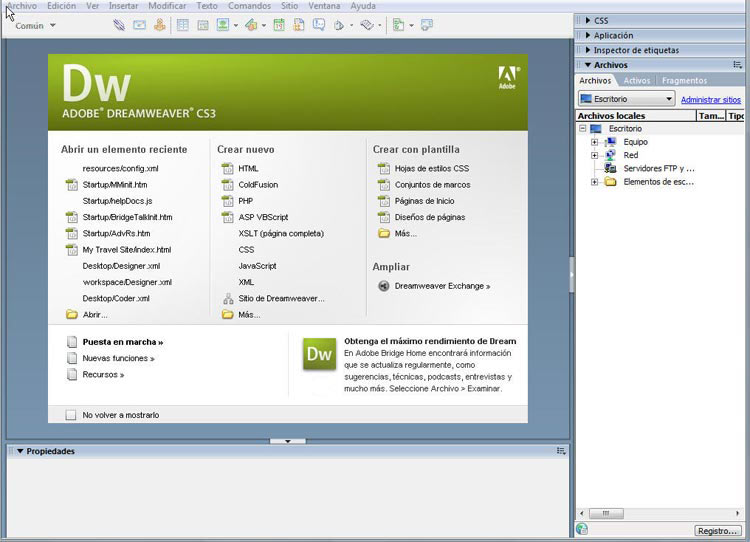
1. Abra Dreamweaver
2. Para empezar, vaya a Crear nuevo > Sitio de
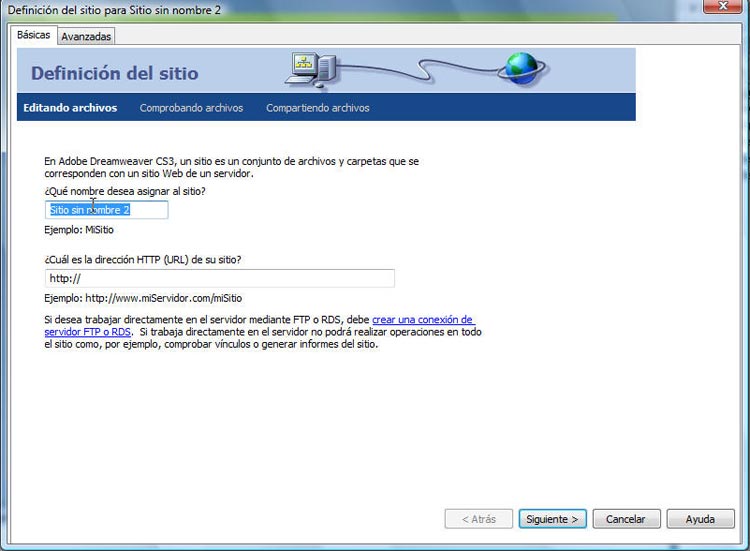
Dreamweaver y abra la ventana Definición de sitios
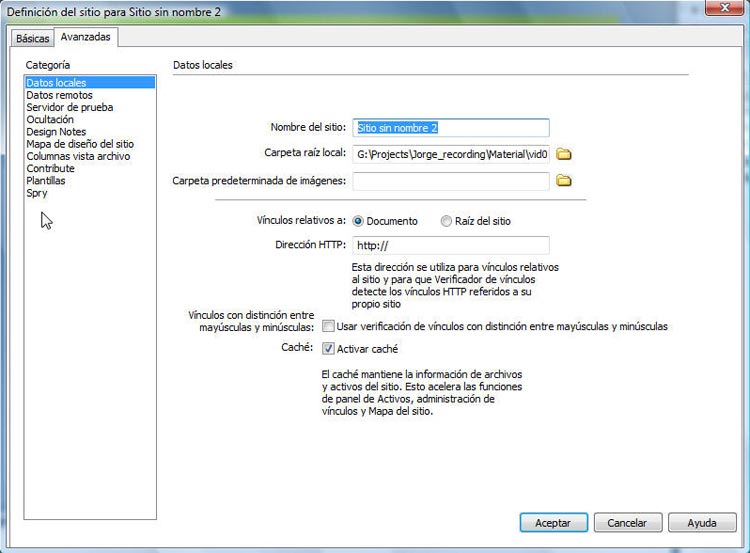
3. Vaya a Avanzadas y pulse Datos locales.
4. En Nombre del sitio,
escriba "Sitio Aquo". Este nombre es sólo para uso propio y no
aparecerá en el sitio web.
5. Vaya al icono Carpeta,
junto a Carpeta de raíz local. Este punto es el más importante del proceso,
porque define la carpeta principal de almacenamiento de datos para el sitio
web.
6.Vaya a la carpeta
"Sitio _Aquo" y pulse Seleccionar. Con esto Dreamweaver ya posee la
información mínima para crear un sitio web.
7. Pulse Aceptar. Dreamweaver
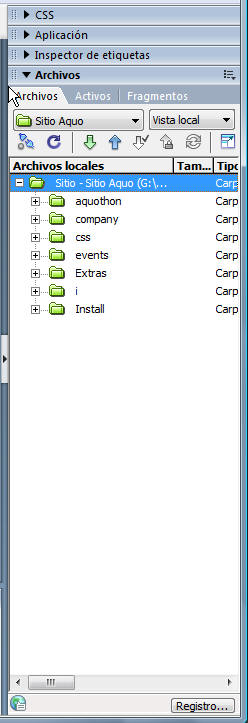
abre entonces la carpeta principal y muestra en el panel Archivos un menú con
todas las carpetas, imágenes y documentos contenidos en ella.
8. Observe que en la parte
superior del panel Archivos
existe un menú desplegable en el que aparece "Sitio Aquo". Aquí están
los nombres de todos los sitios que están siendo creados. Si es necesario, se
puede navegar por el disco duro para buscar otras carpetas.
9. Dreamweaver no puede
registrar cambios efectuados fuera de Dreamweaver. Utilice por tanto el panel Archivo para llevar a
cabo todos los cambios en la estructura de los documentos del sitio web, y no
herramientas del sistema operativo.
El programa Dreamweaver dispone de un sencillo y práctico
sistema para gestionar las Webs.
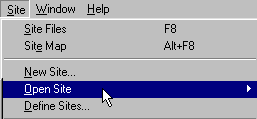
Para gestionar un sitio lo abrimos pulsando sobre Sitio en
la Barra superior y abrir sitio
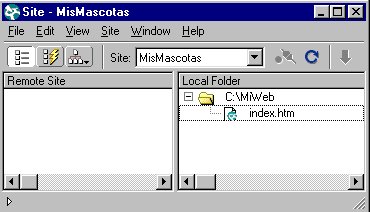
Si tenemos definido uno o varios sitios apareceran para que
podamos seleccionarlos. En nuestro ejemplo seleccionamos el
sitio Mismascotas que definimos en páginas anteriores
de este curso.
Para visualizar la estructura del Sitio pulsamos
sobre el Botón Mapa del Sitio o Site Map
Y como resultado se muestra las relaciones entre
las distintas páginas que componen la Web.





No hay comentarios:
Publicar un comentario