Algunos proyectos necesitan pequeñas mejoras, mientras que otros
necesitan un rediseño completo. Sea cual sea su necesidad, nuestros
diseñadores y desarrolladores tienen la experiencia para generar la
mejor solución para usted.
Dreamweaver de Adobe ha sido la herramienta de software de diseño
web profesional más popular desde hace años. Microsoft Expression Web
es un programa de diseño web relativamente nuevo que ha reemplazado al
antiguo Microsoft FrontPage, en un intento de competir con Dreamweaver en el circuito profesional. ¿Qué programa está a la cabeza?
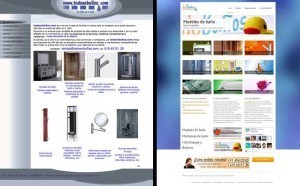
El antes y después de una página web, la mejora y rediseño son
visibles desde el primer momento, la distribución de la información,
llamadas a acciones, etc… calidad ideaWeb.
Una empresa de Madrid con un servicio excelente a la cual el diseño de
su página web no le hacía justicia, no ofrecía la realidad de lo que su
empresa ofrece ni describía los servicios de una manera amigable al
usuario, ahora su nueva web crea confianza al visitante y demuestra lo
que la empresa en realidad es.
Un resultado excelente.
Antes y después: rediseño de páginas web paracatalogo de artículos
Presentamos el rediseño o renovación de una página web para catálogo
de venta online, cada vez más empresas se animan a colocar sus catálogos
online, una manera fácil de exponer sus productos a la vista de
millones de personas en Internet. Es una forma de vender sin caros
mantenimientos de tiendas o plataformas de pago, si un cliente quiere
comprar se inicia un proceso de compra por medio de transferencia o
ingreso en cuenta bancaria, seguro y fiable para el cliente.
A la izquierda de la imagen el antes y a la derecha el después, una
vez rediseñado por ideaWeb con un sistema gestor de contenidos incluido
para añadir sus propias noticias y actualizar la información
continuamente en la página web. Otro caso de éxito para otro de nuestros clientes.
Las películas Flash son animaciones,
cuyo archivo tiene la extensión
SWF. Es frecuente verlas en las
páginas iniciales
de los sitios web, a modo de presentación hacia los usuarios,
como banners publicitarios, como botones... Flash es el elemento
multimedia más empleado en las páginas web
Al hablar de cómo
contruir una página básica ya comentamos como incluir una imagen estática. Dreamweaver
permite insertar otro tipo de elementos gráficos más
dinámicos, como:
Una
imagen de sustitución es una imagen
que cambia cuando el cursor pasa sobre ella.
Una imagen
de sustitución consta en realidad de dos imágenes:
La imagen
principal (la que aparece al cargarse inicialmente
la página) y
La imagen
de sustitución (la que aparece al pasar el cursor
sobre la imagen principal).
Al crear una imagen
de sustitución, ambas imágenes deben tener el mismo tamaño.
Si
las imágenes tienen tamaños distintos, Dreamweaver cambiará
automáticamente el tamaño de la segunda imagen para que se ajuste
a las propiedades de la primera imagen.
Para crear una imagen de sustitución:
1. En la ventana
de documento, colocar el punto de inserción en el
lugar en el que se desea que aparezca la imagen de sustitución.
2. Introducir
la imagen de sustitución
mediante uno de estos métodos:
Abrir la
paleta de objetos. elegir
Menú
Ventana > Objetos y, al seleccionar Común
hacer clic en el botón>Sustitución ,
Elegir
en Menú Insertar
> Imagen de sustitución.
3. En el cuadro
de diálogo que aparece.
Introducir la
información en los distintos campos:
Nombre
de la imagen:
escribir el que queremos que tenga
Imagen
original:
Localizar y seleccionar una imagen, o bien escribir la ruta de acceso
y el nombre del archivo de imagen original
Imagen
de sustitución: Localizar
y seleccionar una imagen de sustitución, o bien escribir
la ruta de acceso y el nombre del archivo de imagen de sustitución
en el campo.
Al hacer clic, ir a URL:Para crear un vínculo, localizar y seleccionar un archivo, o bien en paleta de propiedades de la imagen de sustitución, sustituir la almohadilla (#) del campo Vínculo
por una ruta de acceso y un nombre de archivo.
Carga previa de imágenes: seleccionar la opción para hacer que Dreamweaver
cargue previamente las imágenes en la caché del explorador.
4. Hacer clic
en Aceptar. El resultado de la
imagen de sustitución con las dos imagenes seleccionadas y el vínculo
a la página de contenidos, será el siguiente: MAPAS
DE IMAGEN
Un
mapa de imagen es una imagen
que ha sido dividida en regiones o "zonas interactivas";
cuando se hace clic en la "zona interactiva", se ejecuta un vínculo.
Para
crear un mapa de imagen
En
Dreamwever los mapas de imagen
se configuran en el propio Inspector de propiedades:
1. Seleccionar
la imagen a la que queremos añadir el "mapa sensible"
2. Hacer clic
en la flecha de ampliación del Inspector
de propiedades, para ver todas las propiedades.
3. Escribir el
nombre del mapa en el campo Mapa.
Si se utilizan varios mapas de imagen en el mismo
documento, asegurarse de que se asigna un nombre exclusivo a
cada mapa.
4. Para definir
las áreas sensibles,
emplear las tres herramientas de trazado: rectangular,
elíptica o poligonal.
El icono en forma de flecha es el cursor para seleccionar mapas
ya creados y modificar su forma o tamaño.Cuando se selecciona una zona interactiva, aparece
el Inspector de Zonas Interactivas
en lugar del Inspector de propiedades.
5. En el Inspector
de Zonas Interactivas, se puede configurar un vínculo
para cada una de las zonas sensibles que hayamos introducido en
la imagen y una etiqueta alternativa.
Cuando
se copia una determinada imagen de un documento a otro,
las zonas interactivas asociadas a dicha imagen tambien se
copiarán
Se
pueden utilizar las teclas de flecha para mover una, o
varias, zonas interactivas a la vez.
Se
puede elegir menú Modificar>
Capas y zonas interactivas para dimensionar
o alinear varias zonas interactivas entre sí (de modo
similar a las capas). Si hay
dos zonas interactivas solapadas, la zona interactiva situada
delante será la dominante.
BARRA
DE EXPLORACIÓN
Una
barra de exploración
se compone de una imagen, o un conjunto de imágenes,
cuya visualización cambia según las acciones
que realice el usuario sobre ellas.
Una
barra de exploración puede
constar de varias imágenes -con sus respectivos estados interactivos-
o de sólo una. En este último caso estaríamos
hablando de la creación de un Botón
Interactivo. Antes
de empezar a construir la barra de exploración,
es conveniente crear el conjunto de imágenes para los diferentes
estados de la imagen que se desea mostrar.
Una imagen puede tener cuatro estados:
Arriba:
la imagen que se desea mostrar cuando la página se carga
inicialmente.
Sobre
imagen:
la imagen que se desea mostrar cuando el usuario mueva el cursor
sobre la imagen
Abajo:
la imagen que se desea mostrar cuando el usuario haga clic
en la imagen.
Sobre
y Abajo:
la imagen que desea mostrar cuando el cursor pasa sobre una imagen
después de haber hecho clic en ella.
PARA CREAR UNA BARRA DE EXPLORACIÓN:
Llevar a cabo
una de estas operaciones:
Elegir en
Menú Insertar
> Barra de exploración.
En el panel
Común de la paleta
de objetos, seleccionar el botón :
Insertar barra de exploración.
Aparecerá
el cuadro de diálogo Insertar barra
de exploración.
1. En la lista
superior se irán añadiendo tantos elementos como imágenes
queramos incorporar a nuestra barra de exploración.
Los
nombres de elemento aparecen en la lista Elementos de barra de
exploración. Se puede utilizar el botón de flecha
arriba, o abajo, para disponer los elementos en la barra de exploración.
Con el icono (+) podemos añadir items a la
lista; con el icono (-) eliminaremos los items seleccionados. 2. Los campos
que aparecen a continuación sirven para establecer las características
de cada uno de los elementos de la lista anterior:
Nombre
de elemento: introducir
un nombre para el elemento de la barra de exploración.
Estados
de imagen: Disponemos de 4 posibles estados,
cada uno asociado a un archivo de imagen
En
el campo Imagen
arriba,
hacer clic en Examinar
para seleccionar la imagen que se desea mostrar cuando la página
se carga inicialmente.
En
el campo Sobre
imagen,
hacer clic en Examinar
para seleccionar la imagen que se desea mostrar cuando el usuario
mueva el cursor sobre la imagen.
En
el campo Imagen
abajo,
hacer clic en Examinar
para seleccionar la imagen que se desea mostrar cuando el usuario
haga clic en la imagen.
En
el campo Sobre
imagen mientras imagen abajo,
hacer clic en Examinar
para
seleccionar la imagen que desea mostrar cuando el usuario haga
clic en la imagen y, a continuación, mueva el cursor
sobre ella.
En el campo
Al hacer clic, ir a URL:
seleccionar una ubicación en la que se abrirá el archivo
al pulsar sobre la imagen. El documento de destino
se visualizará en la Ventana Principal o en alguno de los
marcos que aparezcan en la lista al uso. Para ello, llevar a cabo
uno de estos procedimientos:
Seleccionar
Ventana principal para
abrir el archivo en la misma ventana:
Seleccionar
un marco en el que se abrirá el archivo. (siempre
que se haya definido marcos en la página actual)
Si
el marco deseado no aparece en el menú emergente
Destino, salir del cuadro de diálogo Insertar
barra de exploración y asignar un nombre
al marco.
3. Seleccionar
las opciones para cargar la imagen
La opción
Carga previa de imágenes: transfiere
las imágenes cuando se carga la página. Si
esta opción no está seleccionada, es posible que se
produzca una demora cuando el usuario mueva el cursor sobre la imagen
de sustitución.
Seleccionar
Mostrar "Imagen abajo"
inicialmente para mostrar el elemento seleccionado en su estado
abajo cuando se muestra la página.
Cuando esta opción está seleccionada,
aparece un asterisco después del elemento en la lista
ELEMENTOS DE BARRA DE EXPLORACIÓN.
4. La sección
Insertar ofrece las opciones
siguientes:
Para insertar
los elementos de barra de exploración -vertical u horizontalmente-
en el documento, utilizar el menú emergenteInsertar.
Para insertar
los elementos de barra de exploración en una tabla,
activar la casilla de verificación Usar
tablas.
5. Hacer clic
en el botón más (+)
para agregar otro elemento a la barra de exploración y, a continuación,
seguir los pasos 2 a 4 para establecer el estado del elemento. 6. Haga clic en
Aceptar.